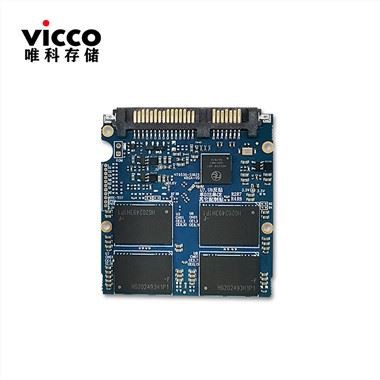
Q: 솔리드 스테이트 드라이브 SSD란 무엇입니까?
답변: SSD(Solid-State Drive)는 컴퓨터에 사용되는 차세대 저장 장치입니다. SSD는 플래시 기반 메모리를 사용하여 데이터를 저장하는데, 이는 교체하려는 기존 하드 디스크보다 훨씬 빠릅니다.
질문: 256GB SSD가 1TB 하드 드라이브보다 낫습니까?
답변: SSD는 더 빠른 읽기/쓰기 속도를 제공하고, 더 적은 전력을 소비하고, 더 적은 열을 발생시키며, 충격에 더 강합니다. 반면에 1TB HDD는 더 저렴한 비용으로 훨씬 더 큰 저장 용량을 제공합니다. 따라서 선택은 귀하의 특정 요구 사항에 따라 다릅니다.
답변: SSD는 컴퓨터의 기존 하드 디스크 드라이브(HDD)를 대체하며 하드 드라이브와 동일한 기본 기능을 수행합니다. 그러나 SSD는 그에 비해 훨씬 빠릅니다. SSD를 사용하면 장치의 운영 체제가 더 빠르게 부팅되고, 프로그램이 더 빠르게 로드되며, 파일을 더 빠르게 저장할 수 있습니다.
Q: 내 SSD가 설치되어 있는지 어떻게 알 수 있나요?
A: 장치 관리자를 입력합니다. 장치 관리자를 클릭합니다. 디스크 드라이브를 두 번 클릭합니다. 아래 나열된 하드 드라이브를 확인합니다.
질문: 노트북에 SSD와 HDD가 모두 포함될 수 있나요?
A: 예, 다시 생각할 필요 없이 단일 시스템에서 SSD와 HDD를 함께 원활하게 사용할 수 있습니다. 이전에는 대용량 데이터를 저장하는 데 항상 HDD가 가장 먼저 선택되었습니다. 그러나 기술의 발전에 따라 다양한 종류의 저장매체가 등장했는데, 그 중 하나가 바로 SDD이다.
Q: HDD와 SSD 중 무엇이 더 오래 지속되나요?
A: SSD의 수명은 HDD의 수명보다 훨씬 깁니다. HDD의 수명은 약 3-5년인 반면, SSD의 수명은 최대 10년 이상입니다. 이는 SSD에는 움직이는 부품이 없는 반면, HDD에는 시간이 지남에 따라 마모될 수 있는 회전 디스크가 있기 때문입니다.
A: SATA 하드 드라이브를 SSD 드라이브로 교체하는 것은 처음에 들리는 것만큼 어렵지 않습니다. HDD에서 SSD로 전환하려면 몇 단계만 거치면 됩니다. 운영 체제를 다시 설치하거나 기존 드라이브를 복제하는 것도 매우 쉽습니다. 컴퓨터 속도를 높이고 기존 HDD를 최신 SSD 변형으로 교체하세요.
Q: 노트북에는 SSD 용량이 얼마나 되나요?
A: 단지 SDD에 운영 체제를 설치하려는 경우와 실제로 드라이브에서 작업하려는 경우에는 많이 다릅니다. 250GB: 운영 체제, 엔터테인먼트, 백업. 500GB: 엔터테인먼트 및 업무용. 1TB: 업무용, 게임, 사진 촬영.
질문: SSD를 사용하면 노트북 속도가 더 빨라지나요?
답변: 노트북에 하드 디스크 드라이브(HDD)가 있는 경우 SSD(솔리드 스테이트 드라이브)로 업그레이드하는 것이 좋습니다. SSD는 HDD의 움직이는 부품 대신 플래시 메모리를 사용하므로 일상적인 작업 속도를 최대 6배까지 높일 수 있어 컴퓨터가 파일을 더 빠르게 찾을 수 있습니다.
A: SSD에는 움직이는 부품이 없기 때문에 매우 안정적입니다. 실제로 대부분의 SSD는 5년 이상 지속되는 반면 가장 내구성이 뛰어난 장치는 10년을 초과합니다. 그러나 SSD의 수명은 SSD에 데이터를 쓰는 빈도에 따라 달라지며 이를 사용하여 수명을 추정할 수 있습니다.
질문: 내 컴퓨터에 새 SSD를 어떻게 설치합니까?
A: 부품과 도구를 모으세요. PC의 플러그를 뽑고 케이스를 엽니다. 드라이브 캐디를 반환하거나 드라이브를 제자리에 나사로 고정합니다. SATA 데이터 케이블을 마더보드의 SATA 데이터 포트에 연결합니다. SATA 전원 및 SATA 데이터 커넥터를 SSD에 연결합니다. 케이스를 닫고 드라이브를 초기화하세요.
A: PC에 드라이브를 설치하는 가장 일반적인 두 가지 옵션은 드라이브 케이지에 넣거나 케이스 자체에 고정하는 것입니다. 드라이브 케이지에는 일반적으로 드라이브를 트레이에 연결하는 일종의 방법이 있으며 트레이는 케이지에 밀어 넣습니다. SATA SSD를 데스크탑 케이스에 직접 연결할 수 있습니다.
질문: 내 노트북에 SSD 용량이 얼마나 되는지 어떻게 알 수 있나요?
A: 파일 탐색기는 사용자가 컴퓨터의 파일과 폴더를 보고 관리할 수 있는 도구입니다. 파일 탐색기에서 SSD 크기를 확인하려면 파일 탐색기를 열고 확인하려는 드라이브를 선택하세요. 창 오른쪽에 드라이브 크기가 표시됩니다.
Q: 모든 노트북이 동일한 SSD를 사용합니까?
A: 실제로는 노트북 크기에 따라 다릅니다. 일부에는 2.5인치 드라이브와 M2 SSD(참고: 다양한 유형의 M2 SSD가 있음)가 있고 일부에는 단일 M2 또는 이중 SSD가 포함되어 있습니다. 울트라북용으로 존재하는 mSata 드라이브가 있습니다.
A: 이것이 바로 SSD의 힘입니다. SSD는 또한 시스템이 거의 즉시 부팅할 수 있는 기능인 "인스턴트 온(instant-on)" 성능을 지원합니다. SSD는 (하드 드라이브처럼) 움직이는 플래터에서 기계적으로 데이터를 찾을 필요가 없기 때문에 시스템이 즉각적인 성능을 달성하는 데 도움이 됩니다.
Q: SSD는 20년 동안 사용할 수 있나요?
A: SSD가 20년 동안 지속되는 것은 이론적으로 가능하지만 실제 시나리오에서는 그럴 가능성이 거의 없습니다. 대부분의 소비자급 SSD는 성능이 저하되기 전에 드라이브에 쓸 수 있는 총 데이터 양을 지정하는 내구성 등급으로 설계되었습니다.
A: USB 코드를 사용하여 SSD가 포함된 외부 인클로저를 노트북에 연결하세요. Windows는 외부 SSD를 자동으로 감지합니다. Windows가 SSD 드라이브를 감지하지 못하는 경우 Win+X를 누른 다음 "디스크 관리"를 클릭하세요. SSD 드라이브를 마우스 오른쪽 버튼으로 클릭하고 "디스크 초기화"를 클릭합니다.
A: SSD와 HDD는 모두 전자 장치의 영구 저장 매체이며 둘 다 비휘발성 메모리 유형입니다. 이는 시스템 전원이 꺼진 경우에도 파일을 유지한다는 의미입니다.
답변: 소셜 미디어 플랫폼은 대규모 청중에게 다가가고 소통할 수 있는 강력한 채널을 제공하여 브랜드 인지도와 인지도를 높이는 데 도움이 될 수 있습니다. 소셜 미디어 채널을 통해 고객과 소통하면 더욱 강력한 관계를 구축하고 고객 충성도를 높이는 데 도움이 될 수 있습니다.
A: SSD(Solid-State Drive)는 NAND 플래시 메모리 셀과 드라이브의 데이터 구조를 관리하는 컨트롤러로 구성됩니다. 메모리 셀은 전하를 가두어 정보를 저장합니다. 데이터는 페이지 단위로 SSD에 저장되며, 이는 결합되어 블록을 형성합니다.